手册首页 / 第一篇 管理员一次性初始化 / 第 2 章 界面导览与通用操作约定
第 2 章 界面导览与通用操作约定
所属篇章:第一篇 管理员一次性初始化 文档版本:v1.0(2026-10) · 星顺科技 EAMS 产品使用手册 本章截图索引:manual-ui-01 ~ 04(占位,正文评审通过后统一截取)
2.1 整体布局
登录后进入星顺科技 EAMS 主界面,整体分三个区域:
- 左侧菜单:功能导航,按"业务架构 / 应用架构 / 数据架构 / 架构应用 / 审批管理 / 系统管理"分组。把鼠标悬停到菜单区边缘,会出现一个圆形方向按钮,点击可将整个菜单收起为窄条(再点一次展开),为工作区腾出空间。
- 顶栏:右侧依次是通知铃铛与个人信息:
- 铃铛:通知中心的快捷入口,有未读消息时显示数量角标,点击进入通知列表(详见第 23 章)。
- 个人信息:点击进入「个人设置」(基本信息 / 修改密码,见第 1 章)。
- 工作区:中间的主体区域,显示当前打开的页面;首页为工作台概览。
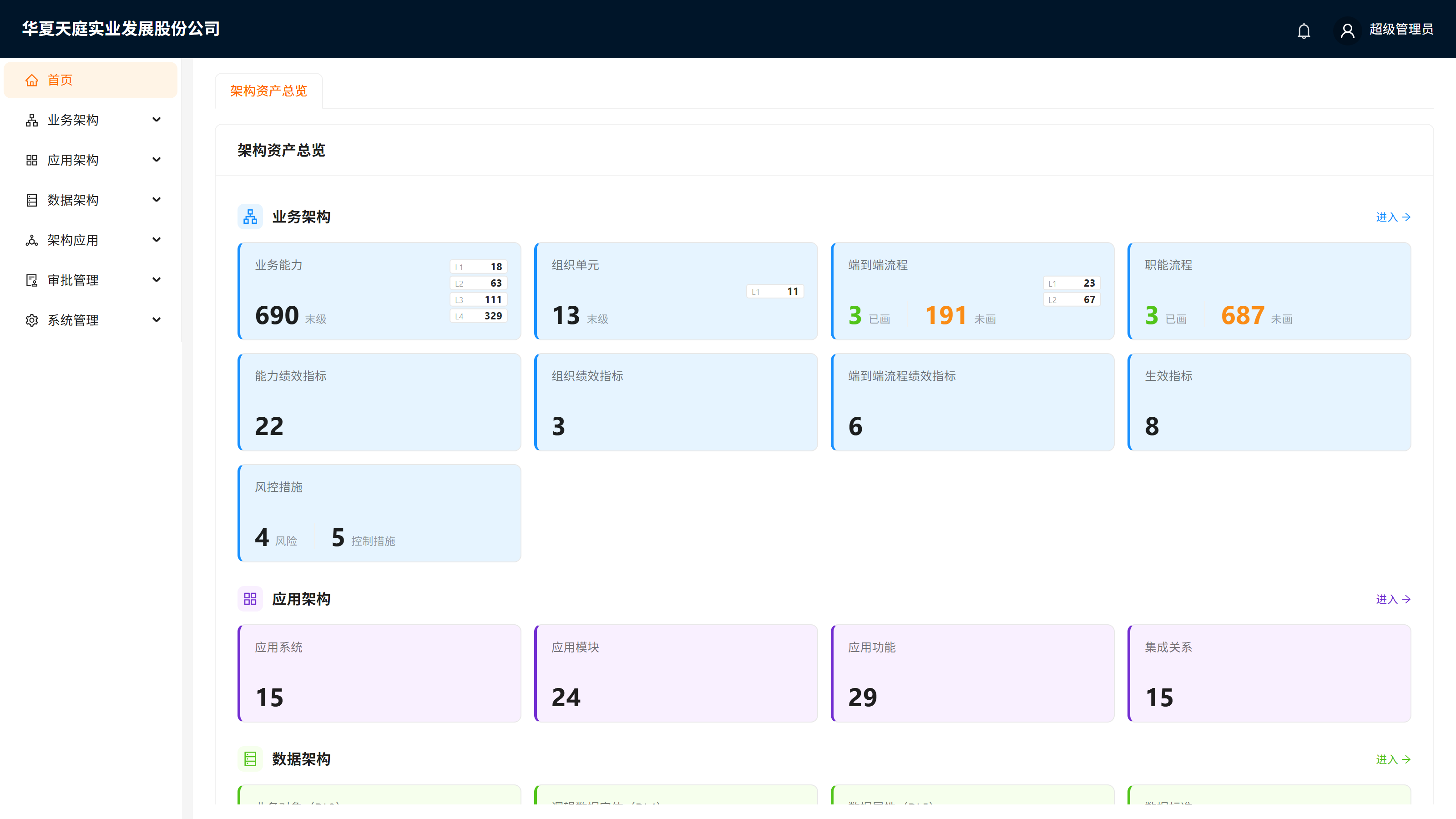
主界面三区标注
2.2 菜单和按钮的可见性规则
EAMS 中"能看到什么"完全由角色权限决定:
- 左侧菜单只显示你有权访问的模块;
- 页面内的 Tab 页、按钮(新增/编辑/删除等)也按权限逐个显示;
- 看不到某个菜单、Tab 或按钮,通常意味着你的角色没有对应权限——请联系本企业管理员调整角色(见第 3 章),不是系统故障。
本手册介绍各模块时按"全功能可见"的视角讲解;你实际看到的界面可能比手册少若干 Tab 或按钮,均属正常。
2.3 通用交互约定
以下交互规则在全产品所有页面统一,此处集中说明一次,后续各章不再重复。
树形选择的三种形态
凡涉及"选树节点"(如选择上级能力、所属部门),界面只会出现以下三种形态之一:
- 下拉单选树:表单字段内的单选场景。点击输入框弹出树,小树默认全展开;大树只展开第一层,可在框内输入关键字搜索定位。
-
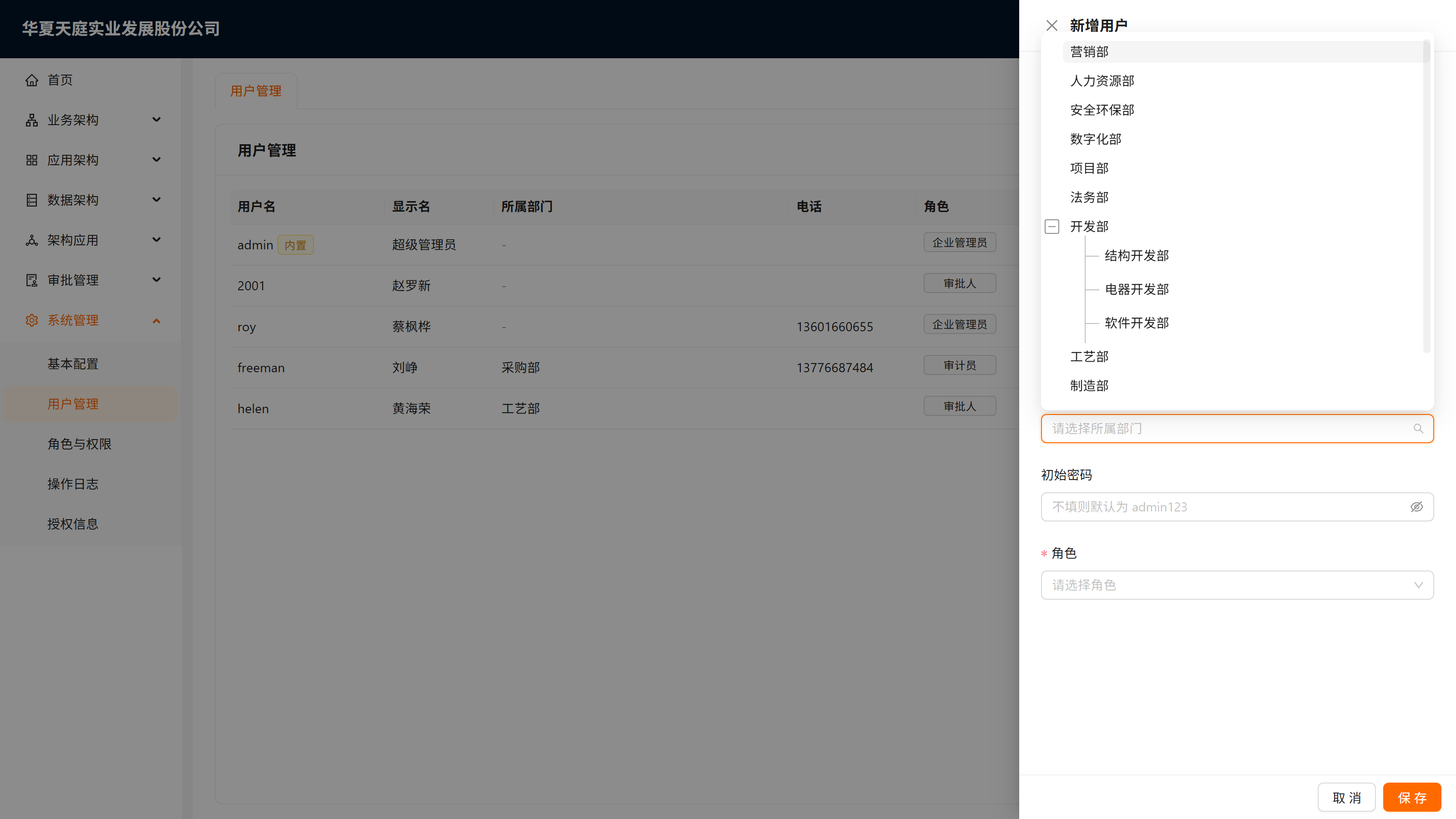
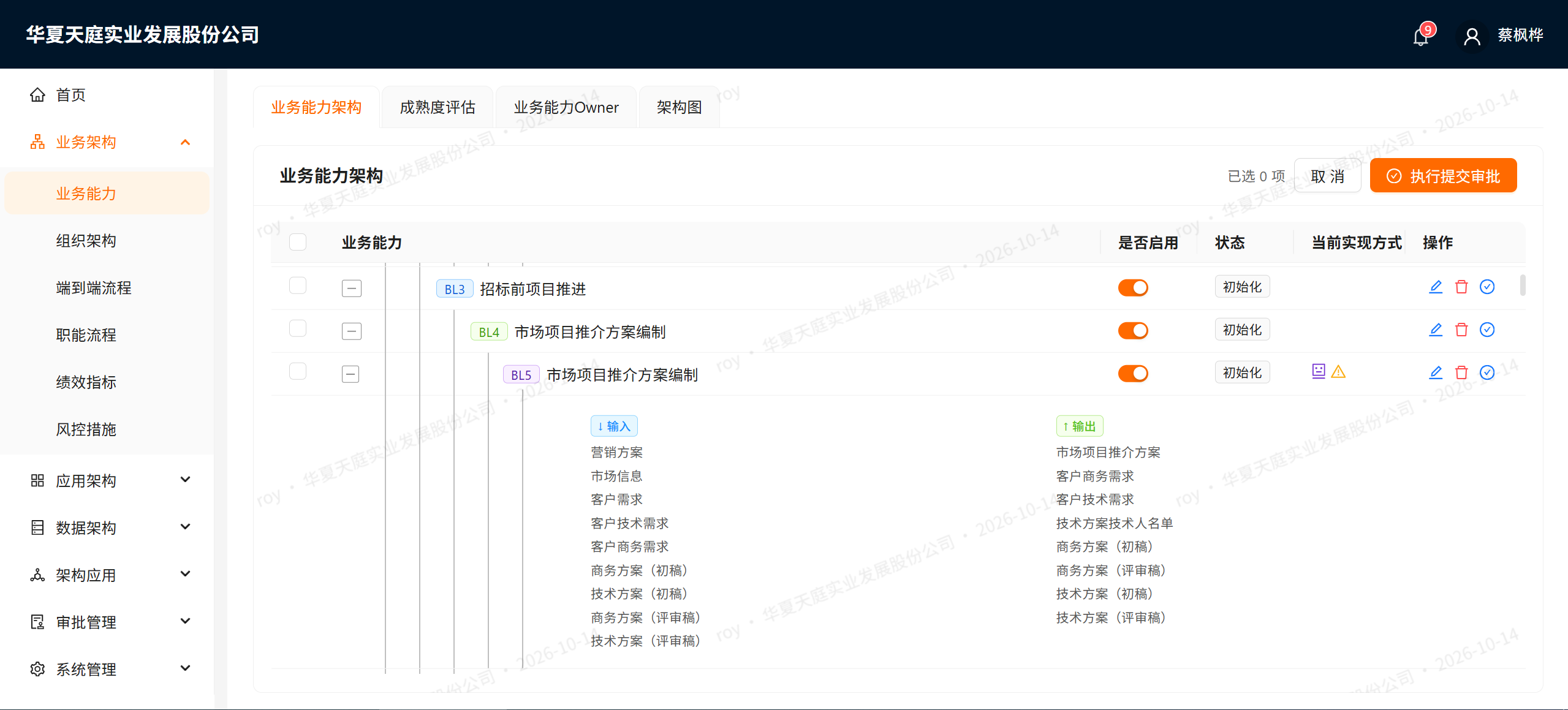
下拉单选树实例 - 面板多选树:批量勾选场景。面板自带搜索框,节点数量大时自动启用虚拟滚动,可按层级逐档展开。
-
面板多选树实例 - 只读展示树:仅用于浏览,不可选择。
-
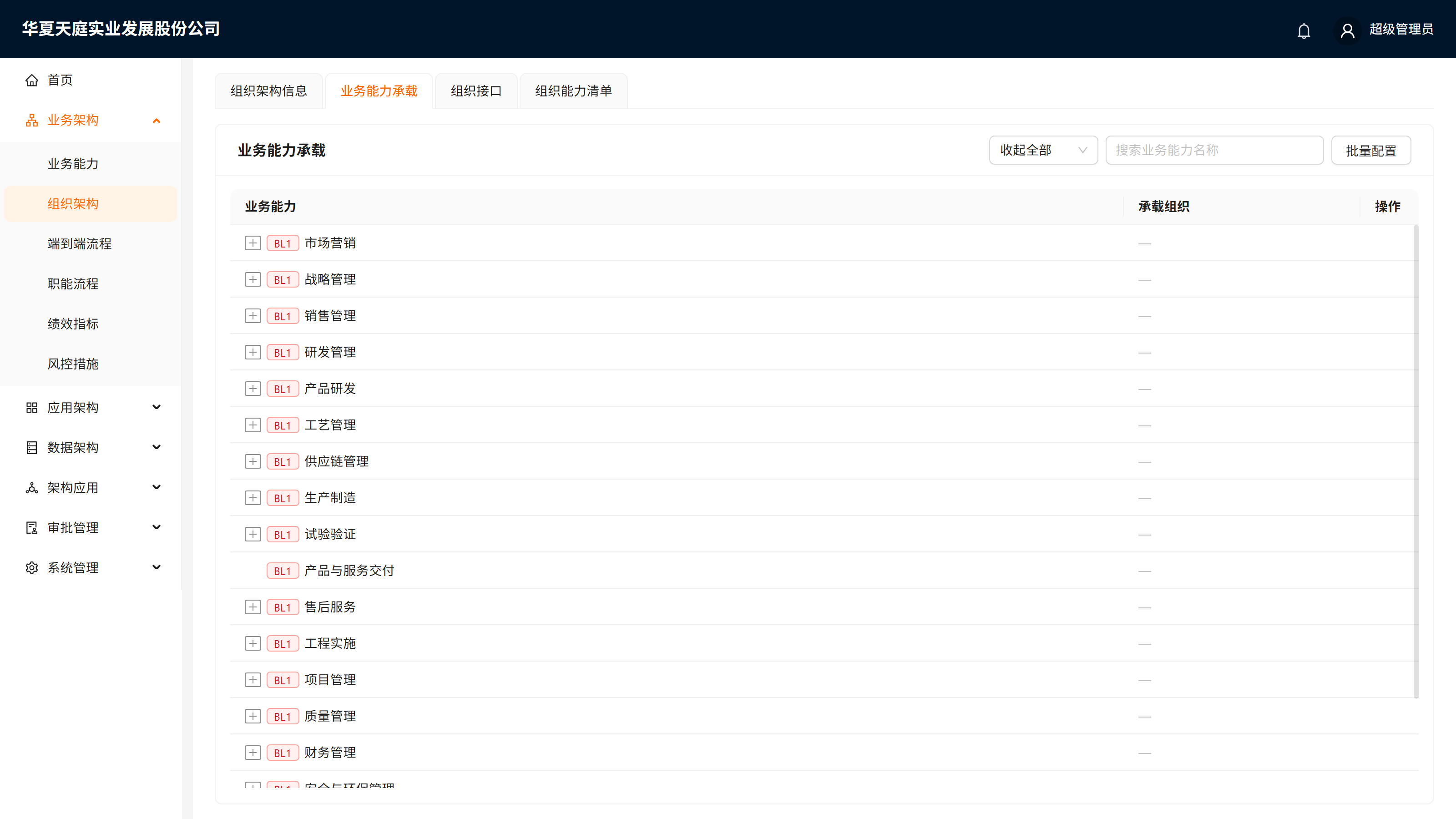
只读展示树实例
三种形态视觉一致:方形 +/− 展开图标、缩进连线、搜索关键字高亮。
表格约定
- 搜索框:位于表格标题行最右侧,框内提示文字说明搜索对象(如"搜索能力名称")。
- 操作列:一律为图标按钮,鼠标悬停显示中文提示(如"编辑""删除");删除类图标为红色。
- 状态标签:等宽彩色标签(如"已发布""待审批")。
- 启停开关:列表中直接显示开关,点击即启用/停用,无需进入编辑页。
弹窗与抽屉
- 点击弹窗/抽屉外的遮罩区域即可关闭(表单内容未保存时请注意先保存)。
- 主要操作按钮统一在底部右侧(如"取消""保存")。
2.4 常见问题
为什么我和同事看到的菜单不一样?
因为你们的角色不同、权限不同(见 2.2)。如需相同权限,请联系管理员把你们归入同一角色,或为你的角色补充相应权限。
页面上的按钮点了没反应或找不到某个功能?
先确认两点:① 你的角色是否有该功能的操作权限(按钮无权限时不显示);② 该功能是否在另一个 Tab 页里(EAMS 很多模块按 Tab 分功能)。都不是再联系管理员排查。
本章结束。下一章:第 3 章 角色与权限。 星顺科技 EAMS 产品使用手册 · © 星顺科技 · https://www.thinksum.cn