第 19 章 数据模型
所属篇章:第四篇 数据架构建模 文档版本:v1.0(2026-10) · 星顺科技 EAMS 产品使用手册 本章截图索引:manual-model-01 ~ 05(占位,正文评审通过后统一截取)
19.1 概念导读
数据模型分三层,从业务语言逐步落到技术实现:
| 层 | 回答的问题 | 形态 |
|---|---|---|
| 概念模型 | 企业有哪些核心业务对象、它们之间什么关系(业务语言) | 画布建模 |
| 逻辑模型 | 每个对象下有哪些库表、表与表如何关联(设计语言) | 画布建模 |
| 物理模型 | 供应商实际交付的表结构文件(实现语言) | 交付文件备查归档 |
两个要点先记住:
- 模型里的对象不是凭空画的:概念模型的业务对象就是数据资源目录的 DL3 业务对象,逻辑模型的实体就是目录的 DL4 数据库表(带出 DL5 字段)——所以请先按第 17 章把数据资源目录维护到 DL4/DL5,再来画模型;
- 三层不能跳着建:逻辑模型的节点与关系自动继承自概念模型——概念模型里没有的对象,逻辑模型里不会出现。
19.2 规则与约束
- 概念模型只能在「全局 ER 图」视图下编制:「DL1 关系图」「DL2 关系图」是按层级聚合的只读视图,用于纵览域间关系,不能编辑;
- 同一对业务对象之间最多一条关系(A→B 与 B→A 视为同一条):重复创建会被系统拦截,提示改为编辑已有关系;
- 逻辑模型不能手工新增/删除对象:虚框集合跟随概念模型;要加对象,请回概念模型 Tab 添加;
- 逻辑模型不能新建跨业务对象的连线:跨对象关系只能在概念模型建立后继承下来,逻辑模型中只能把继承连线的端点"下沉"到具体库表,或连接同一对象内部的两张表;
- 继承连线的基数只读:沿用概念模型中的设置,逻辑模型中不能改、不能删;要调整请回概念模型;
- 画布上手工拖动的节点位置、调整的虚框大小、连线下沉结果都会被记住,重新打开保持不变;只有从未手工调整过的部分才走自动布局;
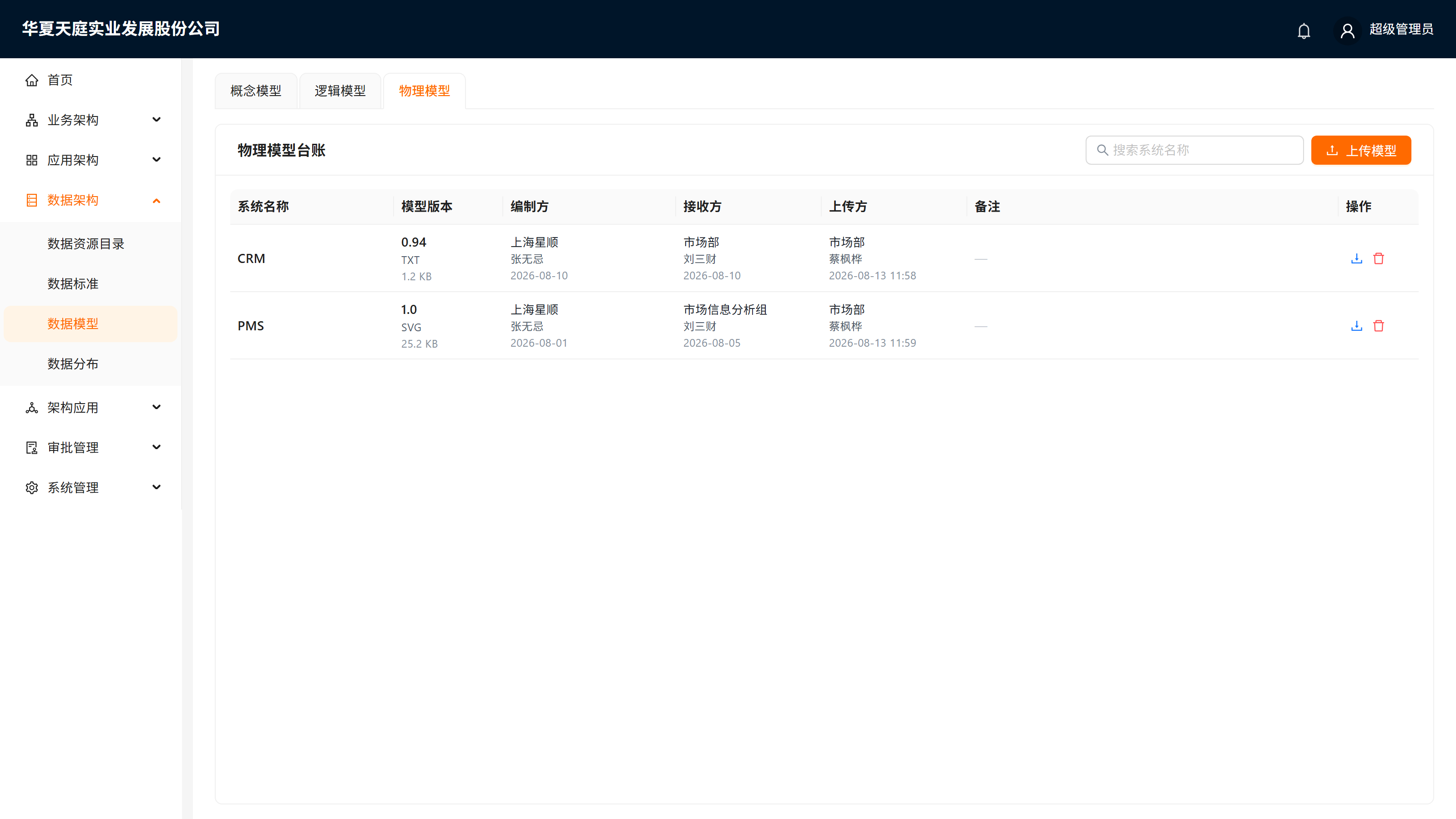
- 物理模型是供应商交付文件的备查归档:登记交付物时,"上传方部门"会由当前用户的所属部门自动带出(第 5 章)。
19.3 关联与引用
| 引用方 | 引用内容 | 所在章节 |
|---|---|---|
| 数据资源目录 | 概念模型实体 = DL3 业务对象;逻辑模型实体 = DL4 库表及其 DL5 字段(字段名、类型、数据长度等信息均来自目录) | 第 17 章 |
| 概念模型 → 逻辑模型 | 节点与关系自动继承 | 本章 |
| 用户管理 | 物理模型"上传方部门"取自用户所属部门 | 第 5 章 |
19.4 操作步骤
入口:左侧菜单「数据架构 → 数据模型」,页面含 3 个 Tab。两个画布 Tab 的工具条都固定在画布左上角(默认折叠成窄条,点右侧展开按钮可显示按钮文字);「导出」按钮把当前画布导出为 PDF,查看权限即可使用。
Tab 1 概念模型
前置条件:数据资源目录中已有 DL3 业务对象(第 17 章)。
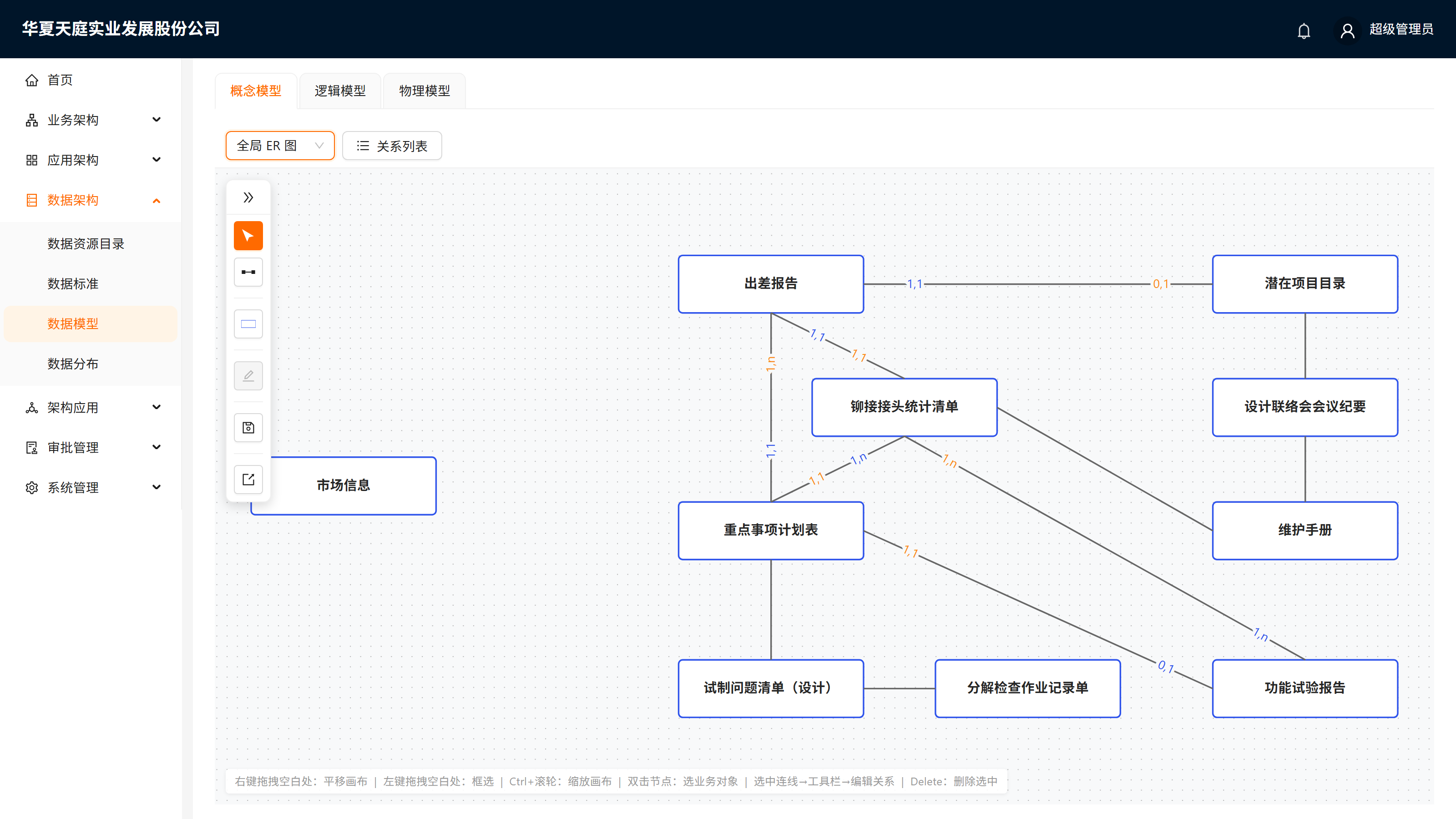
- 切到可编辑视图:页面顶部视图切换选「全局 ER 图」(另两个视图「DL1 关系图」「DL2 关系图」是只读聚合视图,不能编制);
- 添加业务对象节点:把工具条里的「对象矩形」拖入画布——画布上出现一个提示"双击选择业务对象"的矩形;双击该矩形,在弹出的抽屉中选择业务对象:左侧按 DL1 业务域分组的树(可搜索),选择 DL3 叶子后回填到矩形上。候选清单来自数据资源目录,已在画布上的对象会自动过滤、不会重复出现。双击已有节点可更换其业务对象;
- 建立关系:工具条切到「连接线」,从一个对象的连接桩(节点边缘的吸附点)按住左键拉线到另一个对象的连接桩——两端必须各落在一个业务对象上,不允许落在空白处,也不允许自己连自己。新建的连线先是一条不带标注的"纯线";
- 编辑关系:选中连线(单击),点工具条「编辑关系」,在右侧抽屉中分别设置两个方向:
- A → B 与 B → A 的基数:各选其一——
0..1(零或一)、1(有且只有一)、0..*(零或多)、1..*(一或多)。读法示例:A=客户、B=订单,设 A→B 为0..*、B→A 为1,即"1 个客户对应 0 到多个订单;1 个订单有且只有 1 个客户"; - 关系名(可选):读作"源 ___ 目标"(如"客户 下 订单"、"订单 属于 客户")。关系名不标注在画布连线上,主要用于关系列表展示与人工智能理解业务语义,建议认真填写。 保存后,两个方向的基数分别标注在连线的两端; - 调整布局:拖动节点换位;连线自动避让走线,跨线处画半圆跳过。画布操作速查——右键拖拽空白处平移画布、左键拖拽空白处框选、Ctrl+滚轮缩放、双击节点选业务对象、选中连线后点工具条「编辑关系」、Delete 删除选中(删除对象会连带删除其相连的关系线);
- 保存:点工具条「保存」。
右上角「关系列表」按钮可集中查看当前已建的全部关系(源、目标、双向基数、关系名),用于检查遗漏。
- 
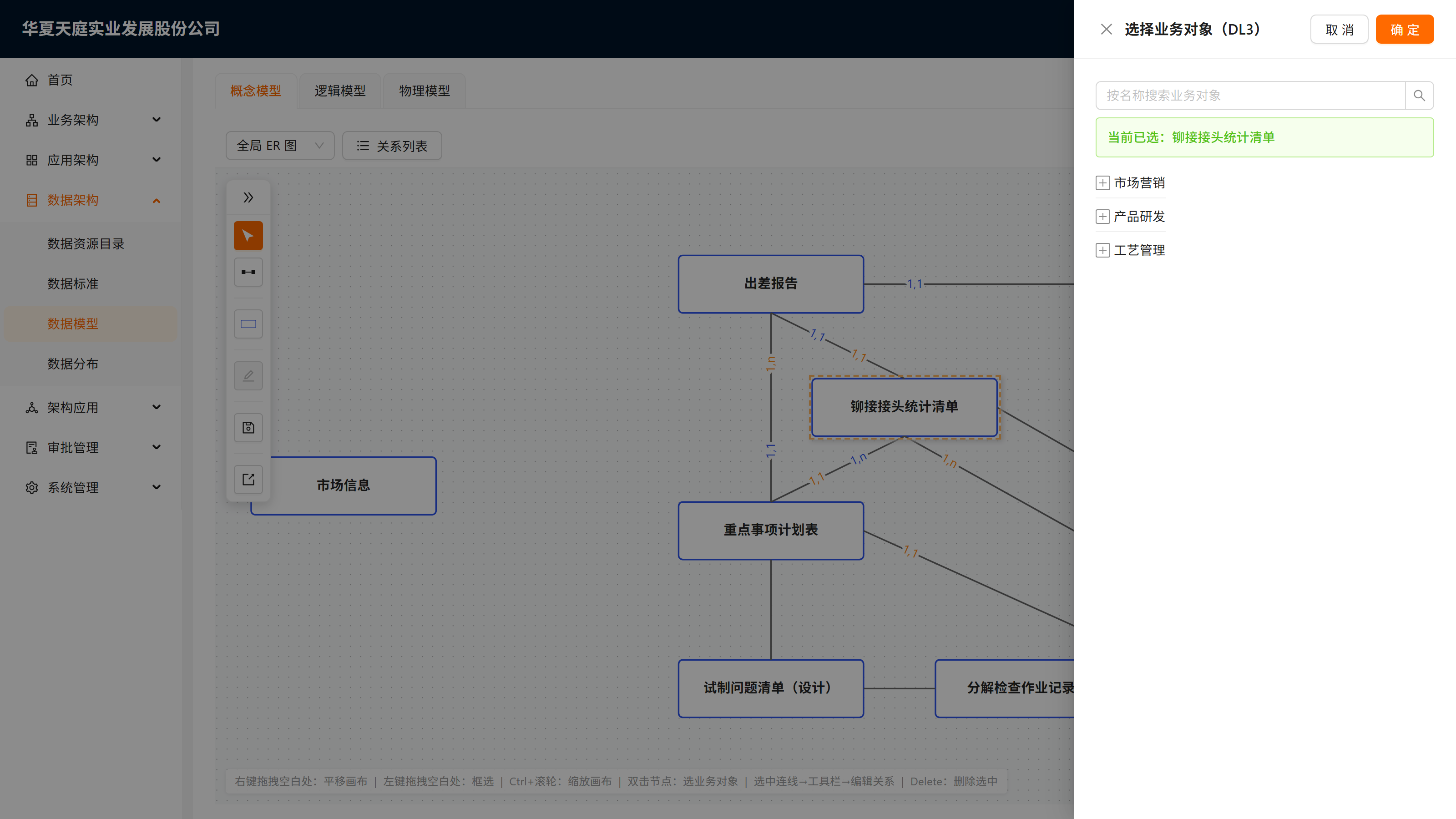
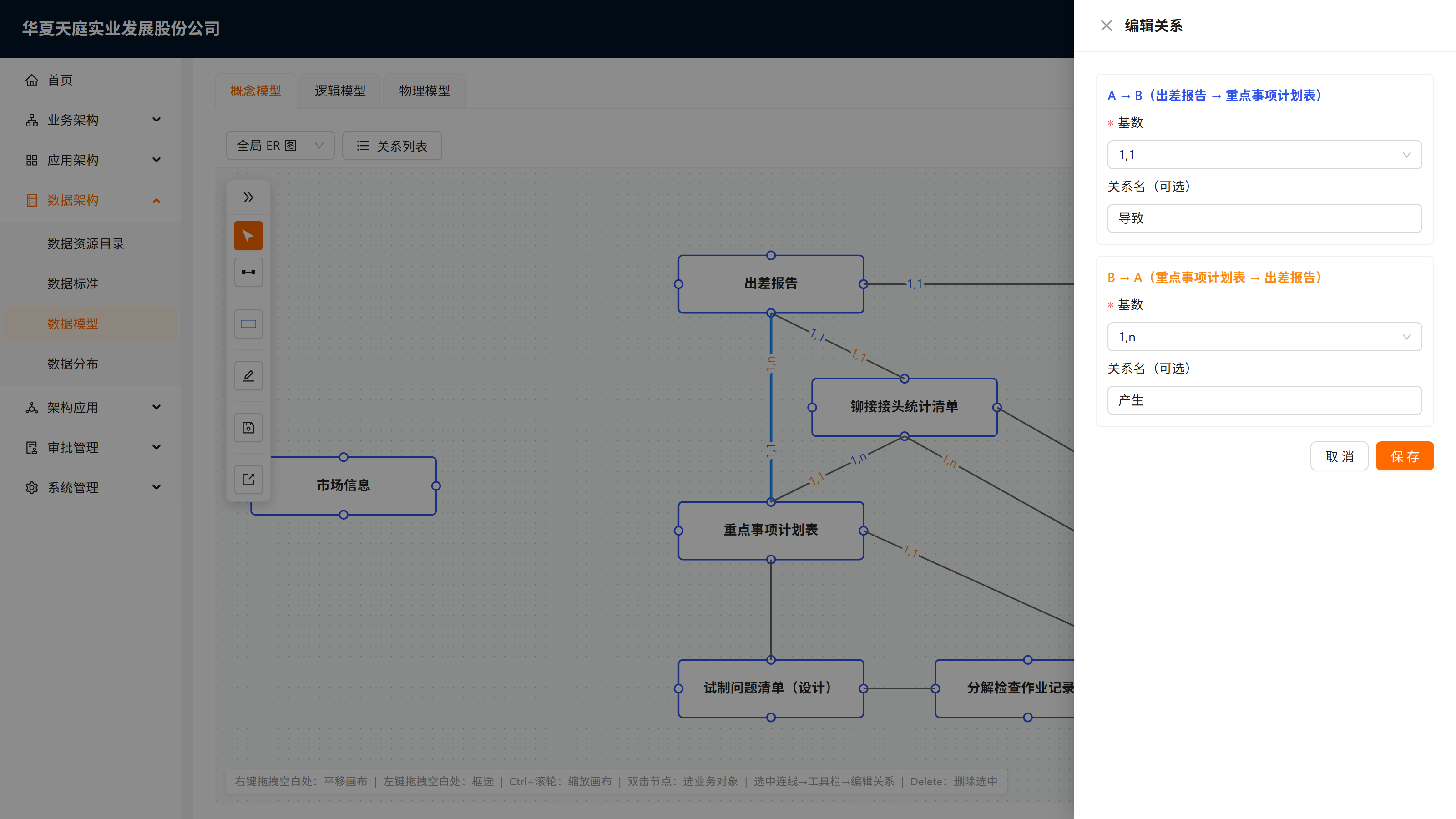
Tab 2 逻辑模型
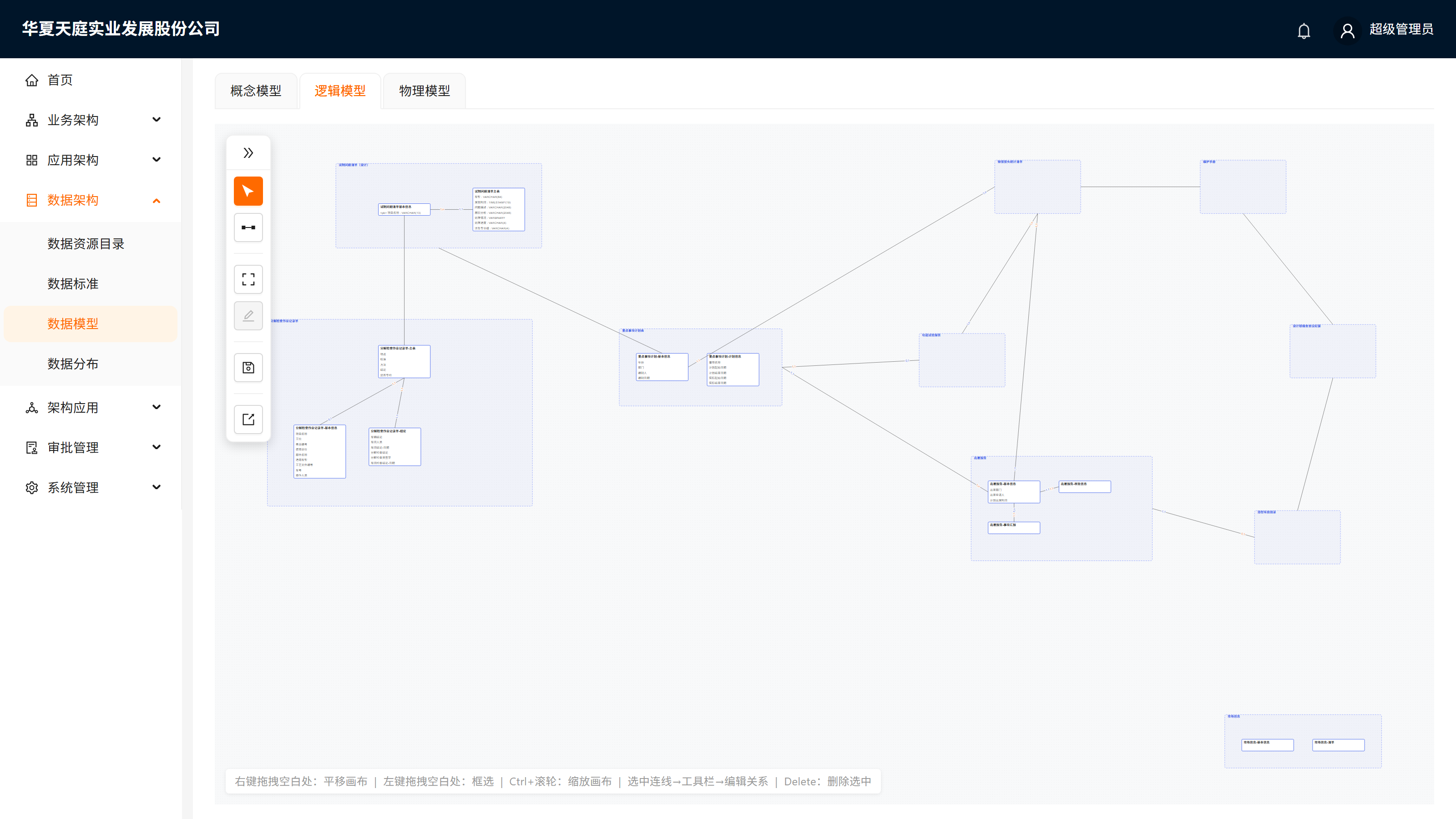
打开后可见:每个业务对象是一个虚框(DL3 主题域),框内是该对象的 DL4 实体框(数据库表,框内带出 DL5 字段属性行)。节点与跨对象连线全部从概念模型自动继承,无需也不能手工添加对象。
(1)调整虚框大小:虚框默认自动包住框内全部库表(把库表拖向边缘时虚框会自动扩大)。要手工调整:点工具条「调整虚框大小」——所有虚框出现缩放把柄,拖动把柄扩大或缩小虚框(最小不能小于包住全部库表所需的尺寸);再点一次按钮退出。该模式与「连接线」互斥,进入时会自动退出连线模式。
(2)把两个业务对象之间的连线下沉到库表:跨对象连线继承自概念模型,初到时两端连在两侧虚框的边框上(对象级关系)。单击选中该连线,拖动某一端的端点,把它从虚框边框拖到本虚框内的某个 DL4 实体框上松手——该端即下沉到表级,关系随之细化为"表与表"的关联;把端点拖回虚框边框则回到对象级。下沉结果随保存持久化。
(3)连接同一业务对象内的两张表:工具条切到「连接线」,从某个 DL4 的吸附点(或其字段属性行)按住拉线到同一虚框内的另一个 DL4——松手即成线。两个实体之间最多一条连线(不分方向),已有连线时会被拦截。选中此类连线可点「编辑关系」设置双向基数与关系名,也可 Delete 删除。
(4)不能直接在两个业务对象之间连线:连线模式下把线拉出虚框边界、落向另一个虚框或其中的表,系统都会拒绝(虚框也不能作为新建连线的端点)。跨对象关系必须回概念模型建立,保存后自动继承到逻辑模型,再按上面第(2)步下沉到库表。同样,继承连线的基数沿用概念模型、在逻辑模型中只读且不能删除——要改基数或删关系,都回概念模型操作。
最后点工具条「保存」。
- 
Tab 3 物理模型
供应商交付文件的备查归档:上传/登记交付物,"上传方部门"自动带出当前用户的所属部门,可查看与下载历史交付文件。
- 
19.5 常见问题
逻辑模型为什么不能直接加节点?
逻辑模型的节点集合继承自概念模型,保证两层不错位。需要新对象时,先在概念模型 Tab 中添加(该对象须已存在于数据资源目录),逻辑模型会自动带上。
为什么我的线拉不到另一个虚框里的表?
这是规则限制:跨业务对象的关系只能在概念模型建立。先在概念模型 Tab 连接两个业务对象并保存,回到逻辑模型后把继承连线的端点下沉到具体库表即可。连线模式只支持连接同一虚框内的两张表。
继承来的连线为什么不能改基数、不能删?
基数是业务语义("1 个客户对应多个订单"),统一在概念模型维护,逻辑模型只继承展示——这样两层口径永远一致。要改基数或删除关系,请回概念模型 Tab 选中连线操作。
我调整好的布局,重新打开会丢吗?
不会。手工拖动过的节点坐标、虚框大小、连线下沉结果都会保存,重新打开按你调整后的样子显示;只有从未手工调整过的部分才走自动布局。
本章结束。下一章:第 20 章 数据分布。 星顺科技 EAMS 产品使用手册 · © 星顺科技 · https://www.thinksum.cn